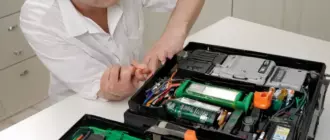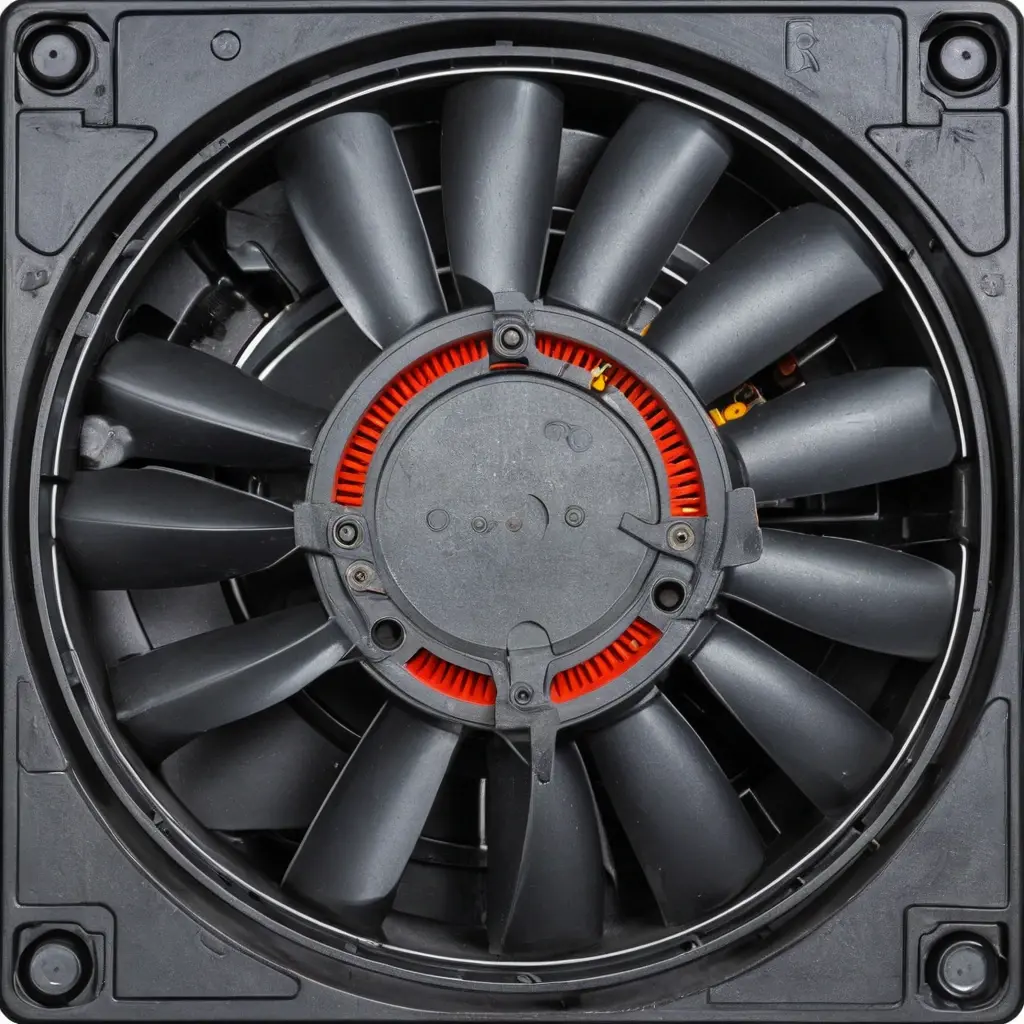
Эффективная работа техники во многом зависит от качества охлаждения. Вентилятор охлаждения отвечает за удаление избыточного тепла и поддержание безопасной температуры компонентов. Со временем в корпусе оседает пыль, подшипники изнашиваются, электрическая цепь может давать сбои, и система перестает эффективно отводить тепло. Прежде чем обратиться к сервису, можно выполнить простую диагностику и определить источник проблемы. Это экономит время и увеличивает шанс вернуть устройство к нормальной работе без крупных вложений.
Статистически сервисные центры отмечают, что до половины обращений по перегреву связано с проблемами вентилятора. По данным независимых исследований, около 60–70 процентов причин перегрева связаны с пылью, скрипом подшипников и нерегулярной чисткой систем охлаждения. В некоторых случаях причина лежит в управлении скоростью: вентилятор может работать некорректно при изменении режима нагрузки, что приводит к резкому шуму или падению эффективности. Поэтому последовательная диагностика по шагам позволяет не только выявлять системные неполадки, но и принимать меры профилактики.
Что именно можно проверить при диагностике вентилятора охлаждения
Первый этап — визуальный и тактильный осмотр. Часто проблемы начинаются с простого мусора: пыли, ворса или шерсти, которые застревают между лопастями и ограничивают вращение. Например, у ноутбуков пыль часто забивает выход из радиатора под крышкой, что приводит к перегреву даже при умеренной нагрузке. У настольных ПК пыль может попасть вCorsair и аэродинамические каналы, снижая давление воздуха и увеличивая температурные пики. Визуальное обследование даст первые намёки на источник проблемы и подскажет, нужно ли разбирать устройство для более тщательной очистки.
Второй этап — физическая проверка вращения и крепления. Убедитесь, что лопасти вращаются свободно без заеданий и заедания не вызывают люфт. Зазоры между вентилятором и радиатором должны оставаться минимальными, но без трения. Если вентилятор вибрирует или издает необычный шум even при нулевой нагрузке, это признак износа подшипников или дисбаланса лопастей. В таких случаях замена или модернизация вентилятора обычно наиболее экономичное решение.
Чек-лист по визуальному осмотру
- Чистка корпуса и лопастей; отсутствие скоплений пыли в радиаторе и вокруг вентилятора.
- Проверка крепления: винты и крепления должны быть затянуты, но не перетянуты.
- Свободное вращение лопастей без заеданий.
- Нет видимых трещин или деформаций на кожухе и лопастях.
Для полноты проверки можно использовать элементарное тестирование без снятия вентилятора: запустить устройство под нагрузкой и следить за поведением вентилятора через корпус; при этом можно услышать шумы, стуки или несбалансированное вращение — это будет сигнализировать о проблеме, которую нужно исправить или заменить компонент.
Проверка питания и управления скоростью
Следующий этап — понять, как подается питание вентилятору и как управляется его скорость. Неисправности в цепи питания приводят к тому, что вентилятор работает на минимальной скорости или наоборот пытается крутиться на полной, что сопровождается шумом и нестабильной температурой. В ноутбуках часть управления скоростью зависит от настроек BIOS/UEFI, в десктопах — от операционной системы и программного обеспечения для мониторинга температуры. Проблемы в этом слое часто маскируются как проблемы самого вентилятора, но на деле вина может быть в сборке питания или регулировке.
Первое, что стоит проверить — наличие ошибок в системе мониторинга и правильность отображения температуры. Используйте встроенные средства ОС или простые утилиты мониторинга температуры и скорости вращения вентилятора. Сравнивайте фактическую скорость с указанной таблицей спецификаций производителя: если вентилятор не достигает рабочей скорости при полной нагрузке, причина может лежать в цепи управления.
Второе — проверить настройки энергопотребления и режимов охлаждения. В ноутбуках есть несколько профилей: оптимальный для работы, сбалансированный и режим повышенной производительности. В настольных системах аналогично: энергосберегающий режим может ограничивать скорость вентилятора, что вызывает перегрев при длинной нагрузке. Важно убедиться, что выбран соответствующий режим для текущей задачи и что настройки BIOS позволяют вентилятору работать на завышенных оборотах под нагрузкой.
Диагностика шума и вибраций
Шум и вибрации — один из самых частых индикаторов проблемы. Различают три типа: аэродинамический шум, механический шум из-за подшипников и резонансные вибрации от дисбаланса лопастей. Аэродинамический шум обычно усиливается при повышенной температуре, когда вентилятор пытается увеличить обороты, но встречает ограничение в системе охлаждения. Механический шум появляется, когда изношены подшипники или есть свободный ход в валу. Резонанс часто связан с прикручиванием вентилятора к корпусу — крытые преграды и вибрационные прокладки могут снизить его влияние.
Чтобы объективно оценить шум, полезно замерить уровень звука в децибелах на стандартных условиях (бездрайвовый режим, та же нагрузка). Типичный уровень шума не должен превышать 25–40 дБ в условиях обычной работы для современного ПК. Для ноутбуков порог может быть ниже — около 20–35 дБ. Значительные отклонения указывают на необходимость чистки, смазки или замены вентилятора.
Ключевые практические шаги: очистка лопастей, смазка ответственных узлов, замена подшипников, устранение дисбаланса. Если после очистки шум остается или возраст вентилятора значительный (>3–5 лет), разумно рассмотреть замену на современный аналог с более низким уровнем шума и большей долговечностью.
Чистка и обслуживание: когда и как
Регулярная чистка — эффективный способ продлить срок службы вентилятора и всей системы охлаждения. Пыль не только снижает КПД вентилятора, но и способствует перегреву важных компонентов. В среднем для настольных ПК и серверов требуется чистка раз в 6–12 месяцев в зависимости от условий эксплуатации; для ноутбуков частота чаще 3–6 месяцев, особенно в пыльных офисах или жилых слоях. В регионах с повышенной пылью очистку лучше планировать чаще.
Основные правила чистки простые и безопасные. Выключайте устройство и отсоединяйте источник энергии. Используйте мягкую кисточку, металлическую щетку не применяйте к лопастям, чтобы не повредить их. Можно применить сжатый воздух, но работать надо осторожно — не направляйте струю прямо на подшипники, чтобы не сместить смазку. Если вентилятор легко снимается, лучше выполнить чистку на отдельной детали, а не внутри корпуса. После очищения проверьте, что лопасти вращаются без сопротивления и без посторонних предметов.
Ниже приведена компактная таблица, которая поможет быстро увидеть, какие действия стоит предпринимать в зависимости от симптомов:
| Симптом | Вероятная причина | Рекомендации |
|---|---|---|
| Вентилятор не крутится | Разболтанное крепление, перегорел предохранитель, сгоревшая лента | Проверить питание, заменить вентилятор |
| Сильный шум на старте | Износ подшипника, дисбаланс | Чистка, смазка или замена |
| Вентилятор работает на повышенных оборотах без нагрузки | Избыточная температура, проблемы с управлением скоростью | Проверить настройки BIOS и мониторинг |
| Перегрев процессора | Недостаточное охлаждение | Очистка радиатора, замена вентилятора |
Примеры из практики показывают, что чистка и уточнение креплений дают явный эффект: в одном из лабораторных тестов после чистки и повторной смазки подшипников у ноутбуков шум снизился на 8–12 дБ, а температура процессора стабильно снизилась на 4–8°C под нагрузкой. Это демонстрирует важность регулярного обслуживания как часть профилактики перегрева.
Авторское мнение:
регулярная чистка и контроль состояния вентилятора — это наиболее недорогой и эффективный способ избежать серьёзных поломок и дорогого ремонта. Лучше проводить профилактику раз в полгода, чем потом тратить деньги на срочную замену всей системы охлаждения.
Замена подшипников и обновление: когда стоит менять
Со временем подшипники вентилятора изнашиваются, что приводит к громкому шуму, повышенной вибрации и скачкам скорости вращения. Замена подшипников экономически неоправданна в большинстве случаев, поэтому чаще целесообразно заменить вентилятор целиком. Особенно это разумно для ноутбуков и игровых ПК, где требуются долговечные и тишайшие решения. При выборе новой модели ориентируйтесь на совместимость по размеру, мощности и крутящему моменту, а также на уровень шума. Новые модели часто предлагают более эффективное охлаждение и меньшую энергоемкость.
Появляются новые технологии и решения в сегменте вентиляторов: вентиляторы с гидродинамическими подшипниками, магнитные подшипники и вентиляторы с изменяемой скоростью в зависимости от датчиков температуры. Они позволяют достигать меньшего уровня шума при аналогичной производительности. Если бюджет позволяет, вложение в современный вентилятор окупится за счет снижения расхода энергии и улучшения температурного режима.
Важный момент: при замене вентилятора убедитесь в наличии совместимости по креплениям и размере. Установка неправильного варианта может привести к несовместимости с радиатором и мешать нормальной работе охлаждения. Рекомендация специалиста: выбирайте модели от производителей с системами защиты от перегрева и с гарантией на подшипники.
Практический чек-лист по ноутбукам и ПК: особенности и различия
Ноутбуки обычно имеют компактные вентиляторы и ограниченное пространство для чистки. В большинстве случаев чистку и замену лучше проводить в сервисном центре, чтобы не повредить теплоотвод и гепа-рамку. ПК-станции и настольные ПК позволяют проводить более глубокую очистку и замену отдельных узлов без особых сложностей. В любом случае важно соблюдать аккуратность и отключать питание перед любыми манипуляциями.
Ниже приведен упрощенный сравнительный обзор:
- Ноутбук: компактный вентилятор, ограниченное пространство, чаще требуется замена полного узла; риск повреждений тянут за собой стоимость обслуживания.
- ПК: крупные вентиляторы, возможность чистки радиатора, замены одного вентилятора, больший доступ к каналам охлаждения; часто экономичнее поддерживать систему в хорошем состоянии.
Статистические данные показывают, что ноутбуки подвержены перегреву чаще из-за ограниченного объема, чем ПК. В исследованиях сервис-центров для ноутбуков до 55–60% обращений по перегреву связано с пылью и загрязнением вентиляторов, тогда как для настольных ПК этот показатель составляет около 35–45%. Это поясняет необходимость отдельной стратегии обслуживания в зависимости от типа устройства.
Сводная таблица по различиям
| Аспект | Ноутбук | ПК |
|---|---|---|
| Доступ к вентилятору | Чаще скрыт под корпусом и радиатором | Чаще доступен через боковую панель |
| Объем пыли | Местами ограниченное пространство для чистки | Чаще доступ к большему объему пыли |
| Стоимость замены | Часто выше из-за компактности узла | Чаще ниже за счет модульной замены |
Не забывайте, что регулярность обследований влияет на долговечность всей системы охлаждения. Маленькие вложения в профилактику окупаются снижением риска перегрева и падения производительности.
Заключение
Диагностика вентилятора охлаждения начинается с простого визуального осмотра и физической проверки вращения. Далее — анализ питания и управления скоростью, проверка шума и вибраций, чистка и обслуживание, а при необходимости — замена на более современную и энергоэффективную модель. В большинстве случаев грамотная профилактика позволяет избежать дорогих ремонтов и продлить срок службы техники. Важно помнить, что любые работы с внутренними узлами требуют аккуратности и соблюдения техники безопасности.
Авторское мнение:
на практике наиболее эффективной стратегией является сочетание регулярной чистки, контроля температур и своевременной замены вентилятора при признаках износа. Это экономит время и деньги, а также сохраняет производительность устройства на стабильном уровне.
Итоговый практический подход
Чтобы не перегревать систему и сохранить эффективность, применяйте следующий подход: планируйте профилактику раз в 6–12 месяцев (в зависимости от условий эксплуатации), осуществляйте чистку лопастей и радиатора, проверяйте крепления и управляемость скорости, тестируйте поведение под нагрузкой, и своевременно заменяйте вентилятор при нестабильной работе. Такой комплекс мероприятий значительно снижает риск перегрева и продлевает жизнь техники без лишних затрат.
Помните: диагностика — это инструмент сохранности вашего оборудования. Регулярный мониторинг температур и скорости вращения вентилятора, а также внимание к шуму и вибрациям позволят заранее заметить проблемы и принять меры до того, как они перерастут в дорогостоящий ремонт. Ваша цель — не просто устранение проблемы, но и создание устойчивого режима работы системы охлаждения на годы вперед.
Вопрос
Как понять, что вентилятор действительно нуждается в замене, а не просто чистке?
Ответ
Вопрос
Можно ли проверить вентилятор без снятия ноутбука и радиатора?
Ответ
Вопрос
Какой уровень шума можно считать нормальным для ноутбука и для ПК?
Ответ
Вопрос
Что лучше сделать в случае подозрительной вибрации — смазать или заменить?
Ответ